Одна из самых ожидаемых игр года, Microsoft Flight Simulator 2024, особенно для любителей симуляторов полётов, наконец-то вышла, но не все довольны релизом. Игроки, которые годами ждали эту игру, не могут насладиться ею сейчас из-за сильных зависаний и низкого FPS. Мы надеемся, что разработчики исправят это в первом патче, но пока есть несколько способов решить проблему самостоятельно.
Довольно неприятно, когда вы не можете в полной мере насладиться игрой из-за ряда проблем, включая зависания, лаги и низкий FPS. К счастью, есть несколько способов решить эту проблему.
Прежде чем приступать к каким-либо из следующих действий по устранению неполадок, убедитесь, что характеристики вашей системы достаточно мощные для бесперебойной работы игры на вашем устройстве. Эта игра очень требовательна к ресурсам процессора, поэтому убедитесь, что ваш для бесперебойной работы Microsoft Flight Simulator 2024.
Любые отсутствующие или повреждённые игровые файлы также могут вызывать эту проблему, поэтому попробуйте восстановить такие игровые файлы через Steam. Для этого:
- Перейти в библиотеку Steam
- Щелкните правой кнопкой мыши по игре
- Перейдите к локальным файлам
- Выберите “Проверить целостность игровых файлов”.
- Как только процесс сканирования будет завершен, перезапустите игру
Для бесперебойной работы некоторых игр на вашем устройстве требуются права администратора. Это одно из распространённых и эффективных решений, которое позволяет игре более эффективно использовать системные ресурсы и избегать определённых ограничений, накладываемых ОС. Выполнить этот обходной путь довольно просто:
- Перейдите в папку, в которую установлена игра в вашей системе
- Щелкните правой кнопкой мыши на исполняемом файле игры (.exe).
- Перейдите на вкладку Совместимость
- Установите флажок “Запустить эту программу от имени администратора”.
- Нажмите на кнопку “Применить”.
Lumen — это усовершенствованная система освещения, используемая в некоторых современных онлайн-играх, в том числе в Microsoft Flight Simulator 2024. Она помогает создавать реалистичное освещение и отражения. Несмотря на то, что она улучшает качество изображения, она может быть требовательной к вашему оборудованию. Поэтому попробуйте уменьшить настройки Lumen в параметрах игры и проверьте, помог ли этот способ решить проблемы.
Хотя вертикальная синхронизация или V-образная синхронизация помогает улучшить качество изображения за счет уменьшения разрывов экрана, она также может вызывать проблемы с заиканием и задержкой. Итак, попробуйте отключить V-sync, чтобы устранить проблемы, связанные с производительностью в Microsoft Flight Simulator 2024.
Следующее исправление — изменить настройки совместимости, чтобы отключить оптимизацию полноэкранного режима, изменить настройки высокого разрешения экрана и, при необходимости, предоставить игре права администратора. Вот что нужно сделать:
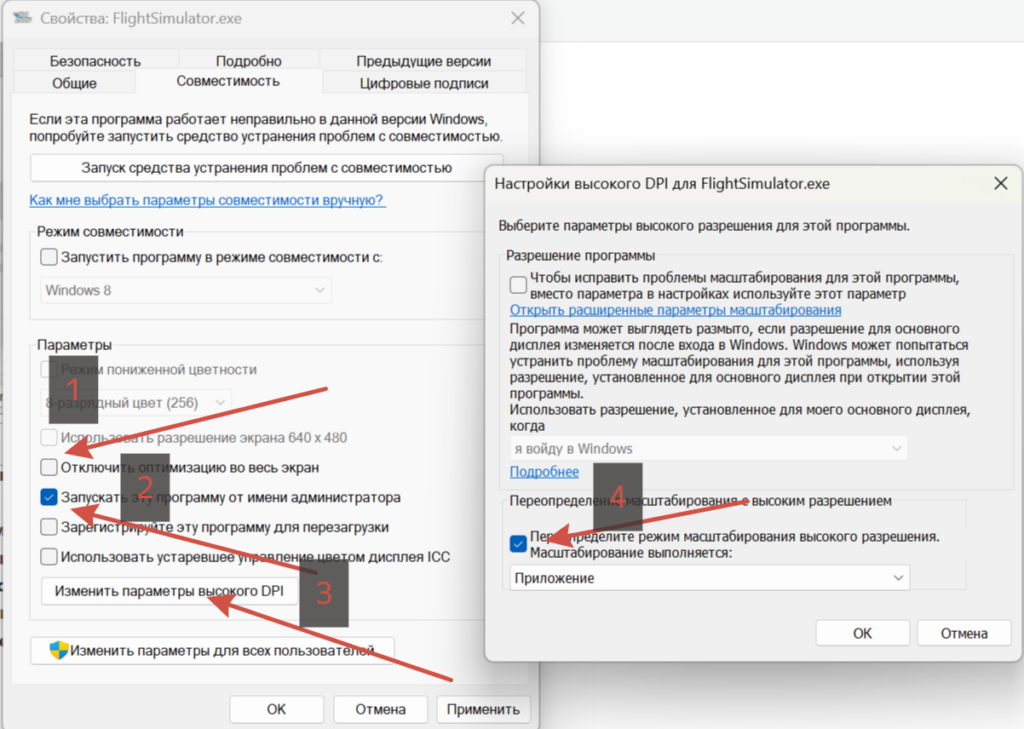
- Перейдите в Настройки игры в Steam > Свойства > Установленные файлы > Обзор
- Щелкните правой кнопкой мыши на исполняемом файле и выберите Свойства
- Перейдите на вкладку Совместимость
- Установите флажок «Отключить оптимизацию полноэкранного режима» и (при необходимости — «Запустить эту программу от имени администратора»)
- Нажмите на Изменить настройки высокого разрешения
- Установите флажок «Переопределить поведение масштабирования при высоком разрешении экрана». Масштабирование выполняется приложением
- Сохраните изменения.
Для оптимальной производительности в играх всегда рекомендуется обновлять графические драйверы до последней версии. Чтобы обновить их, перейдите на официальный сайт производителя драйверов для вашего графического процессора и скачайте последнюю версию. Обязательно перезагрузите компьютер, а затем снова запустите игру. Теперь ваша система будет работать более стабильно и приятно играть.
Если проблемы всё ещё не устранены, попробуйте запустить игру на выделенной видеокарте. Современные ПК и ноутбуки часто имеют как встроенный графический процессор (встроенный в центральный процессор), так и выделенный графический процессор (например, карту NVIDIA или AMD), и иногда игры по ошибке запускаются на менее мощном встроенном графическом процессоре по умолчанию. По этой причине выполнение этого шага может помочь устранить проблемы. Для этого:
- Перейдите на панель управления вашей видеокарты (Nvidia или AMD).
- Затем перейдите в раздел «Управление настройками 3D» или «Настройки графики»
- Убедитесь, что в Microsoft Flight Simulator 2024 используется «выделенный графический процессор»
- После этого примените настройки и перезапустите игру
Некоторые приложения и программы, работающие в фоновом режиме без необходимости, могут снижать производительность игры, потребляя много ресурсов. Их закрытие может освободить ценные системные ресурсы, такие как процессор, графический процессор и память. Для этого: нажмите Ctrl + Shift + Esc, чтобы открыть диспетчер задач >> Процессы >> Нажмите «Завершить задачу» по очереди и закройте все ненужные запущенные приложения. После закрытия обязательно перезапустите игру.
Если настройки графики, такие как качество текстур, разрешение и т. д., установлены неправильно, это напрямую влияет на производительность игры. Поэтому убедитесь, что настройки установлены правильно, или попробуйте снизить настройки графики, чтобы избежать проблем. Кроме того, вы можете попробовать переключить игру из оконного или полноэкранного режима в полноэкранный.
Одному из игроков удалось решить проблему, переключив разрешение рендеринга с «Собственное» на «Качество», и он заметил значительное увеличение FPS. Так что попробуйте и этот способ.
Некоторые программы, работающие в фоновом режиме, такие как Discord, GeForce Experience, Steam, NVIDIA и другие, иногда могут негативно влиять на игру и вызывать ряд проблем, в том числе зависания, задержки и низкий FPS. Поэтому попробуйте отключить эти программы, чтобы оптимизировать общую производительность игры. Выполните следующие действия:
- Перейдите в Настройки в вашем Steam
- Выберите внутриигровую вкладку
- Снимите флажок “Включить наложение Steam во время игры”.
- Кроме того, отключите любое другое программное обеспечение для наложения и проверьте, решена ли проблема.
Брандмауэр и антивирусные программы необходимы, так как они защищают вашу систему от вредоносных программ, но иногда они мешают игре эффективно работать на вашем устройстве. Поэтому разрешите Microsoft Flight Simulator 2024 использовать эти программы безопасности, чтобы игра могла без помех получать доступ к важным файлам.
Это всё, что вы можете попробовать: устранение зависаний, лагов и проблем с низким FPS в Microsoft Flight Simulator 2024.
Если приведённые выше исправления не помогли и вы хотите попробовать что-то другое до выхода следующего обновления, есть длинный список других исправлений, которые могут повысить производительность игры и уменьшить зависания и задержки.
Первое, что вам следует попробовать, — это изменить определённые внутриигровые настройки, которые сохранят визуальную точность, но повысят производительность игры. Вот настройки, которые вам нужно изменить:
- Разрешение рендеринга: качество
- Увеличение разрешения: dlss
- Интенсивность размытия при движении: по умолчанию (личные предпочтения)
- Фильтрация текстур: ultra
- Разрешение текстур: ultra (настолько высокое, насколько позволяет ваша видеопамять)
- Тени: средние
- Окклюзия окружающего пространства экрана: по умолчанию
- Отражения в пространстве экрана: по умолчанию
- Объемные показатели: низкие
- Эффекты: высокие
- Детали: высокие
- Имитация ткани: высокая
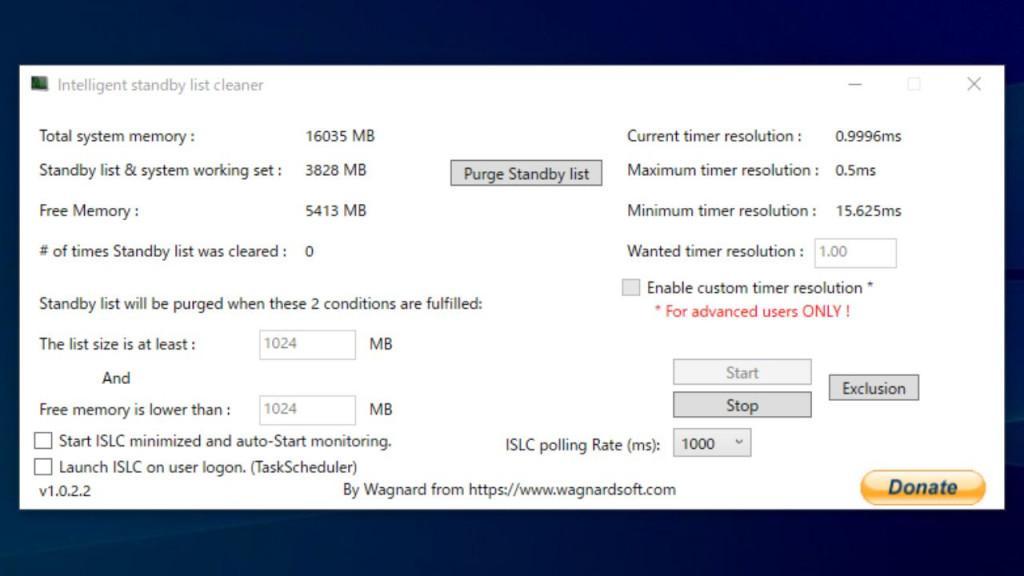
и освобождает оперативную память для использования Microsoft Flight Simulator 2024. Это программное обеспечение от создателей DDU, поэтому ему можно доверять. Используя это программное обеспечение, вы сразу заметите улучшение производительности и уменьшение задержек. После установки программного обеспечения оставьте настройки по умолчанию и нажмите «Пуск».
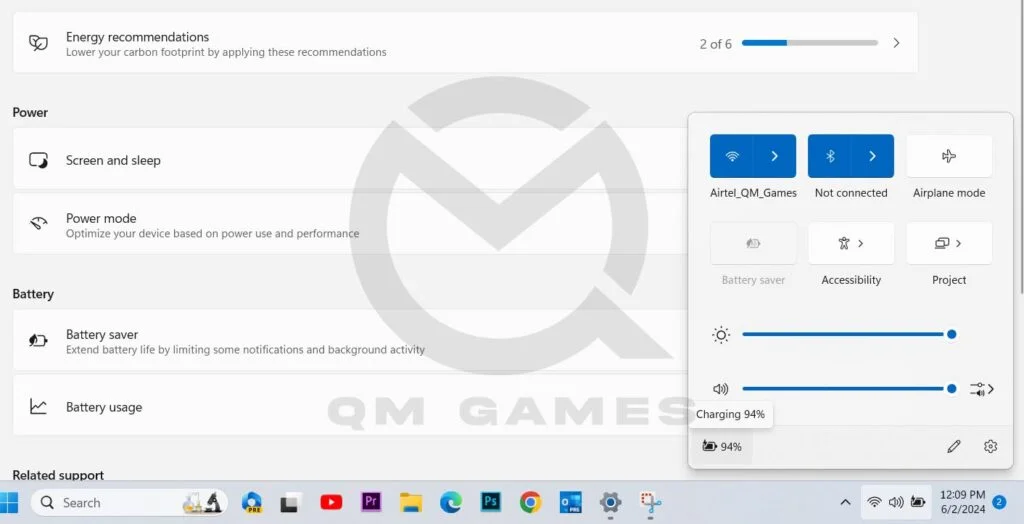
Пользователи ноутбуков могут отключить ограничение энергопотребления, чтобы повысить производительность игры. Для этого нажмите на значок батареи на панели задач > нажмите на значок зарядки > режим питания > максимальная производительность.
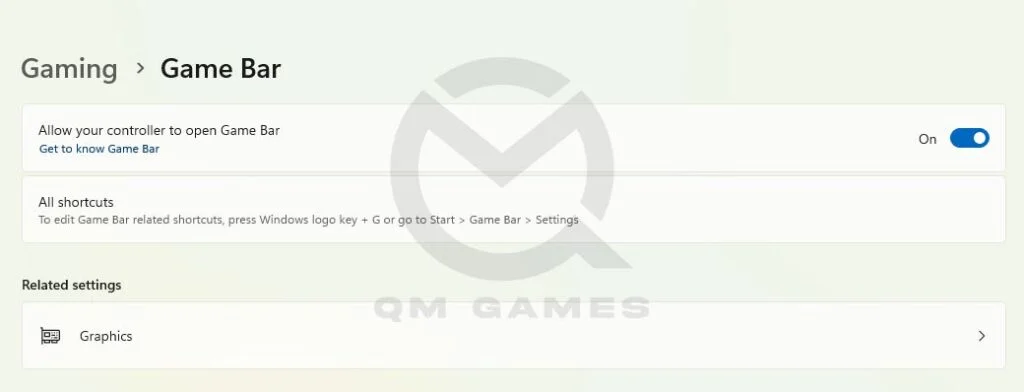
Работа панели управления игрой может потреблять ресурсы в фоновом режиме. Несмотря на то, что это незначительно, вам следует отключить эту функцию, чтобы увидеть небольшое повышение производительности. Вот что вы можете сделать:
- Нажмите клавишу Windows + I, чтобы перейти в Настройки
- Затем перейдите в раздел Игры> Игровая панель
- Выключите игровую панель
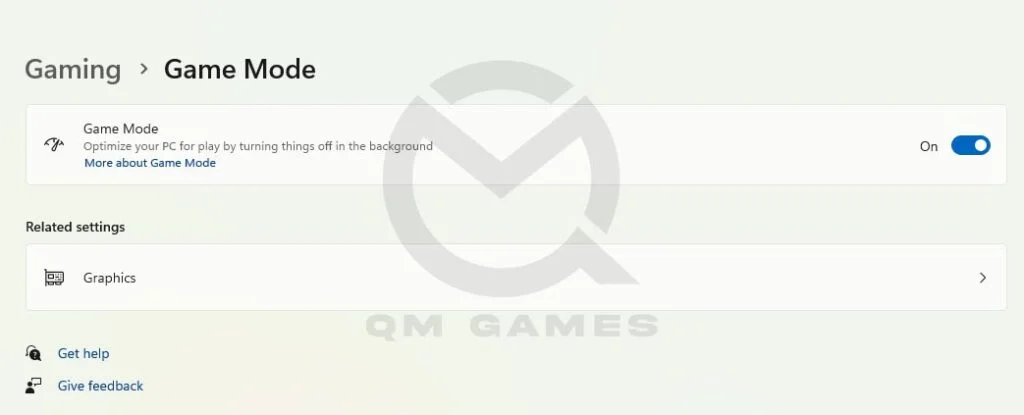
Игровой режим отлично подходит для оптимизации ПК, чтобы повысить производительность при запуске игры. Он отключает ненужные фоновые приложения. Вот как можно включить игровой режим.
- Нажмите клавишу Windows + I, чтобы перейти в Настройки
- Затем перейдите в раздел Игры > Игровой режим
- Включите игровой режим
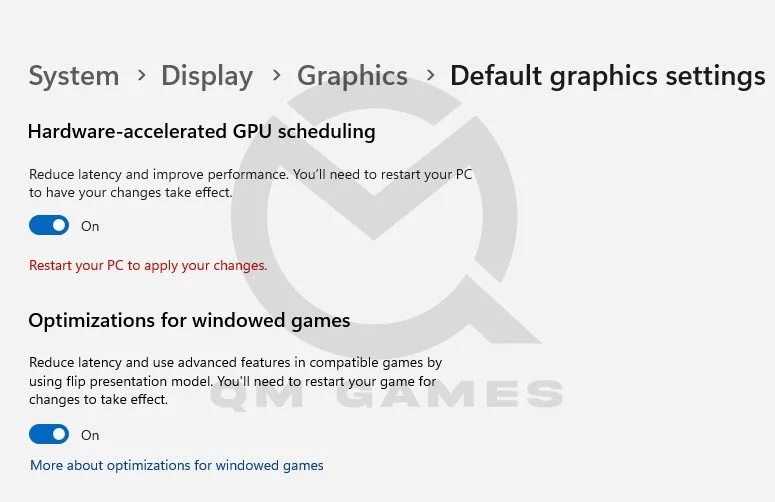
В этом исправлении мы настроим игру на использование наиболее производительного графического процессора вместо того, чтобы позволить операционной системе принимать решение. Мы также включим аппаратное ускорение планирования графического процессора и оптимизацию для игр с расширенными возможностями. Вот как это сделать:
- Нажмите клавишу Windows + I, чтобы перейти в Настройки
- Затем перейдите в Игры > Игровой режим > Графика
- Нажмите «Обзор» в разделе «Дополнительные параметры приложений» и добавьте исполняемый файл игры в список
- Нажмите «Параметры» в файле Microsoft Flight Simulator 2024 и выберите «Высокопроизводительный графический процессор»
- Затем нажмите Изменить настройки графики по умолчанию вверху в разделе Настройки по умолчанию
- Включите аппаратное ускорение планирования графического процессора и оптимизацию для игр с разделением экрана
- Вам нужно будет перезагрузить компьютер, чтобы изменения вступили в силу.
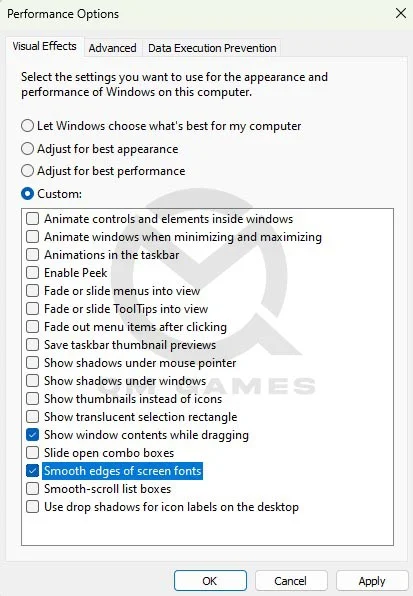
- В поиске Windows введите и откройте «Настройка внешнего вида и производительности Windows»
- Включить Настройку для достижения наилучшей производительности
- Теперь установите плавные края шрифтов на экране и отображение содержимого окна при перетаскивании (если вы отключите эти две опции, работа ОС ухудшится. Вы можете попробовать все опции и выбрать те, которые вам нужны, а остальные отключить.)
- Сохраните изменения.
- Затем перейдите на вкладку Дополнительно и нажмите Изменить в разделе «Виртуальная память»
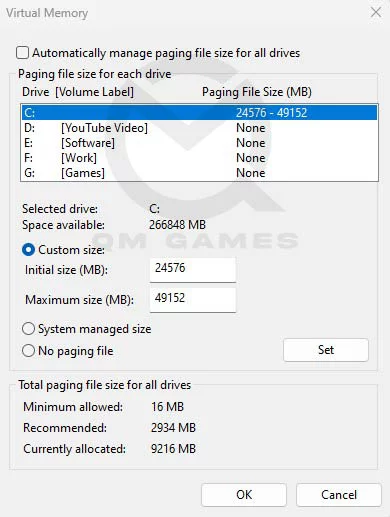
- Снимите флажок Автоматически управлять размером файла подкачки для всех дисков
- Установите флажок Пользовательский размер и введите приведенные ниже значения
- Начальный размер (МБ) — 1,5 x общий объем оперативной памяти (для 16 ГБ ОЗУ 16 x 1024 МБ = 16 384 МБ, 16 384 МБ x 1,5 = 24 576 МБ)
- Максимальный размер (МБ) — 3 X общий объем оперативной памяти (для 16 ГБ оперативной памяти 16 x 1024 = 16 384 МБ, 16 384 МБ x 3 = 49 152 МБ)
- Нажмите на Установить и ОК.
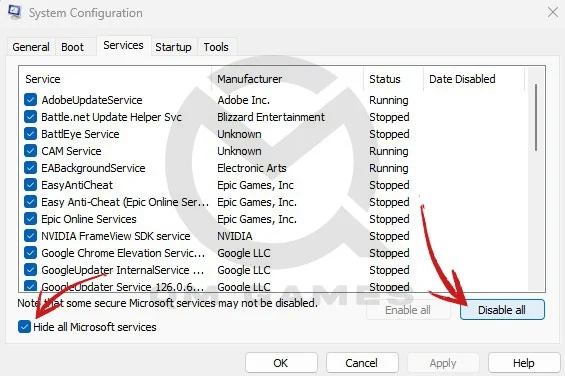
Чистая загрузка гарантирует, что никакие фоновые приложения не будут мешать работе игры, и вы получите более высокий FPS за счёт закрытия всех сторонних программ и автозагрузки. Вот что нужно сделать:
- Нажмите клавишу Windows + R и введите msconfig, нажмите Enter
- Перейдите на вкладку Сервисы
- Установите флажок Скрыть все службы Microsoft (Очень важно)
- Теперь нажмите Отключить все
- Перейдите на вкладку Автозагрузка и нажмите на Открыть диспетчер задач
- Отключайте по одной задаче за раз и перезагружайте систему.